

A nyomtató illesztőprogramjainak frissítése Windows Cloud Printer környezetben kulcsfontosságú feladat, amely biztosítja az optimális teljesítményt, kompatibilitást és biztonságot. Windows Cloud Printer szállítóként megértem a nyomtató-illesztőprogramok naprakészen tartásának jelentőségét. Ebben a blogban végigvezetem Önt a nyomtató-illesztőprogramok Windows Cloud Printer beállításaiban történő frissítésének folyamatán, kiemelve annak fontosságát, és gyakorlati tippeket adok.
Miért frissítse a nyomtatóillesztőket?
Mielőtt belemerülne a frissítési folyamatba, elengedhetetlen annak megértése, hogy miért van szükség a nyomtató-illesztőprogramok frissítésére. Először is, a frissített illesztőprogramok javítják a nyomtató teljesítményét. Az újabb illesztőprogramok úgy lettek optimalizálva, hogy hatékonyabban működjenek együtt az operációs rendszerrel és a nyomtató hardverével, ami gyorsabb nyomtatási sebességet, jobb nyomtatási minőséget, valamint a hibák és elakadások számának csökkenését eredményezi.
Másodszor, az illesztőprogram-frissítések gyakran tartalmaznak kompatibilitási fejlesztéseket. A technológia fejlődésével a szoftver és a hardver változhat, és előfordulhat, hogy a régebbi illesztőprogramok nem teljesen kompatibilisek a Windows legújabb szolgáltatásaival vagy más alkalmazásokkal. Az illesztőprogramok frissítésével zökkenőmentes integrációt és problémamentes működést biztosíthat.
Harmadszor, a biztonság komoly aggodalomra ad okot. A nyomtató-illesztőprogramok, mint minden más szoftver, tartalmazhatnak olyan sebezhetőségeket, amelyeket a kiberbűnözők kihasználhatnak. Az illesztőprogram-frissítések általában befoltozzák ezeket a biztonsági réseket, megvédve a rendszert és az adatokat a lehetséges fenyegetésektől.
Lépésről lépésre útmutató a nyomtató-illesztőprogramok frissítéséhez a Windows Cloud Printerben
1. lépés: Határozza meg a nyomtató modelljét
A nyomtató-illesztőprogramok frissítésének első lépése a nyomtató pontos modelljének meghatározása. Ezeket az információkat általában magán a nyomtatón találhatja meg, vagy az elülső, a hátlapon vagy az oldalsó címkén, vagy a nyomtató dokumentációjában. Ez a lépés döntő fontosságú, mert a különböző nyomtatómodellek különböző illesztőprogramokat igényelnek.
2. lépés: Ellenőrizze az illesztőprogram aktuális verzióját
Ha ismeri a nyomtató modelljét, ellenőrizheti a Windows rendszerére telepített illesztőprogram aktuális verzióját. Ehhez lépjen a Windows-eszköz „Vezérlőpultjára”. Ezután lépjen az „Eszközök és nyomtatók” vagy a „Nyomtatók és faxok” elemre a Windows verziójától függően. Kattintson jobb gombbal a nyomtató ikonjára, és válassza a „Nyomtató tulajdonságai” lehetőséget. A tulajdonságok ablakában lépjen a „Speciális” fülre, és látnia kell az illesztőprogram verzióját.
3. lépés: Töltse le a legújabb illesztőprogramot
Két fő módja van a nyomtató legújabb illesztőprogramjának letöltésének.
1. módszer: A gyártó webhelye
A legújabb illesztőprogram beszerzésének legmegbízhatóbb módja a nyomtató gyártójának hivatalos webhelyének felkeresése. A webhelyen keresse meg a „Támogatás” vagy a „Letöltések” részt. Írja be a nyomtató modellszámát a keresősávba, és a webhelyen megjelenik a nyomtatóhoz elérhető illesztőprogramok listája. Ügyeljen arra, hogy a Windows operációs rendszer verziójával kompatibilis illesztőprogramot válassza ki.

Ha például Windows 11-et használ, győződjön meg arról, hogy az illesztőprogram Windows 11-kompatibilis címkével van ellátva. Töltse le az illesztőprogram fájlt a számítógépére.
2. módszer: Windows Update
A Windows Update kényelmes módja lehet a nyomtató-illesztőprogramok frissítésének. Nyissa meg a „Beállítások” elemet a Windows-eszközön, majd kattintson a „Frissítés és biztonság” elemre. Válassza a „Frissítések keresése” lehetőséget. A Windows ezután megkeresi az elérhető frissítéseket, beleértve a nyomtatóillesztő-frissítéseket is. Ha talál egy illesztőprogram-frissítést, kövesse a képernyőn megjelenő utasításokat a telepítéshez.
4. lépés: Telepítse az új illesztőprogramot
Az illesztőprogram letöltése után kövesse az alábbi lépéseket a telepítéshez:
-
Távolítsa el a régi illesztőprogramot (opcionális, de ajánlott): Az új meghajtó telepítése előtt eltávolíthatja a régi illesztőprogramot. Lépjen vissza a „Vezérlőpultra”, keresse meg a „Programok és szolgáltatások” elemet, és keresse meg a nyomtató-illesztőprogramot a telepített programok listájában. Kattintson a jobb gombbal rá, és válassza az „Eltávolítás” lehetőséget.
-
Futtassa a telepítőt: Keresse meg a letöltött illesztőprogram fájlt a számítógépén, általában a „Letöltések” mappában. Kattintson duplán a fájlra a telepítő futtatásához. Kövesse a telepítő által a képernyőn megjelenő utasításokat. A folyamat magában foglalhatja a licencszerződés elfogadását, a telepítési hely kiválasztását és a telepítés befejezésének megvárását.
-
Indítsa újra a nyomtatót és a számítógépet: A telepítés befejezése után érdemes újraindítani a nyomtatót és a számítógépet is. Ez lehetővé teszi a rendszer számára, hogy teljesen felismerje és integrálja az új illesztőprogramot.
Illesztőprogram-frissítési problémák hibaelhárítása
Néha problémák adódhatnak az illesztőprogram-frissítési folyamat során. Íme néhány gyakori probléma és megoldásuk:
Telepítési hibák: Ha az illesztőprogram telepítése sikertelen, ellenőrizze, hogy rendelkezik-e rendszergazdai jogosultságokkal a Windows-fiókjában. Ezenkívül ellenőrizze, hogy nincs-e olyan biztonsági szoftver vagy tűzfal, amely blokkolja a telepítést. Ideiglenesen tiltsa le őket, és próbálja újra.
Kompatibilitási problémák: Ha a nyomtató az illesztőprogram frissítése után sem működik megfelelően, az kompatibilitási probléma lehet. Ebben az esetben előfordulhat, hogy ellenőriznie kell, hogy vannak-e kiadási megjegyzések vagy ismert problémák a gyártó webhelyén. Megpróbálhat visszalépni az illesztőprogram előző verziójára.
Windows Cloud Printer termékeink
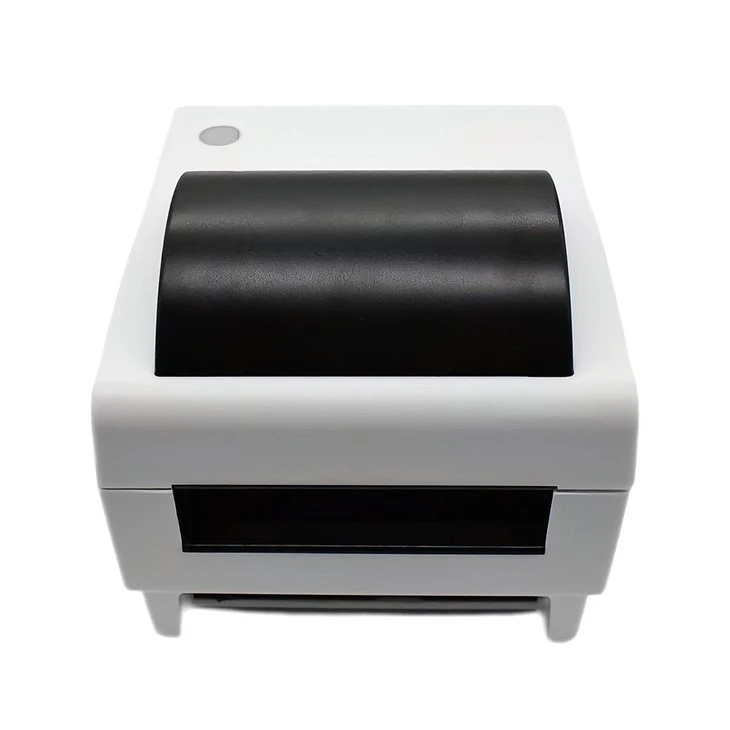
Windows Cloud Printer beszállítóként számos kiváló minőségű felhőnyomtatót kínálunk, amelyek kompatibilisek a Windows operációs rendszerrel. A miénk80 mm-es hőfelhőnyomtató automatikus kivágóvalgyors és hatékony nyugtanyomtatásra készült. Automatikus vágóval rendelkezik, amely időt takarít meg és javítja az általános felhasználói élményt.
Ha megbízhatót kereselCloud nyugta nyomtató, termékünk remek választás. Zökkenőmentes csatlakozást kínál a felhőhöz, így bárhonnan, internetkapcsolattal nyomtathat nyugtákat.
A miénkCloud Thermal nyomtatóa vállalkozások körében is népszerű. Termikus nyomtatási technológiát használ, amely tiszta és éles nyomatokat biztosít, és hosszú távon költséghatékony.
Beszerzésért forduljon hozzánk
Ha érdeklik a Windows Cloud Printer termékeink, vagy további segítségre van szüksége az illesztőprogram-frissítésekkel kapcsolatban, lépjen kapcsolatba velünk, hogy megbeszéljük beszerzési igényeit. Elkötelezettek vagyunk amellett, hogy a legjobb termékeket és szolgáltatásokat kínáljuk ügyfeleinknek, biztosítva ezzel, hogy a nyomtatási élmény zökkenőmentes és hatékony legyen.
Hivatkozások
- Microsoft-dokumentáció a nyomtató-illesztőprogram-frissítésekről
- Nyomtatógyártói támogatási útmutatók