

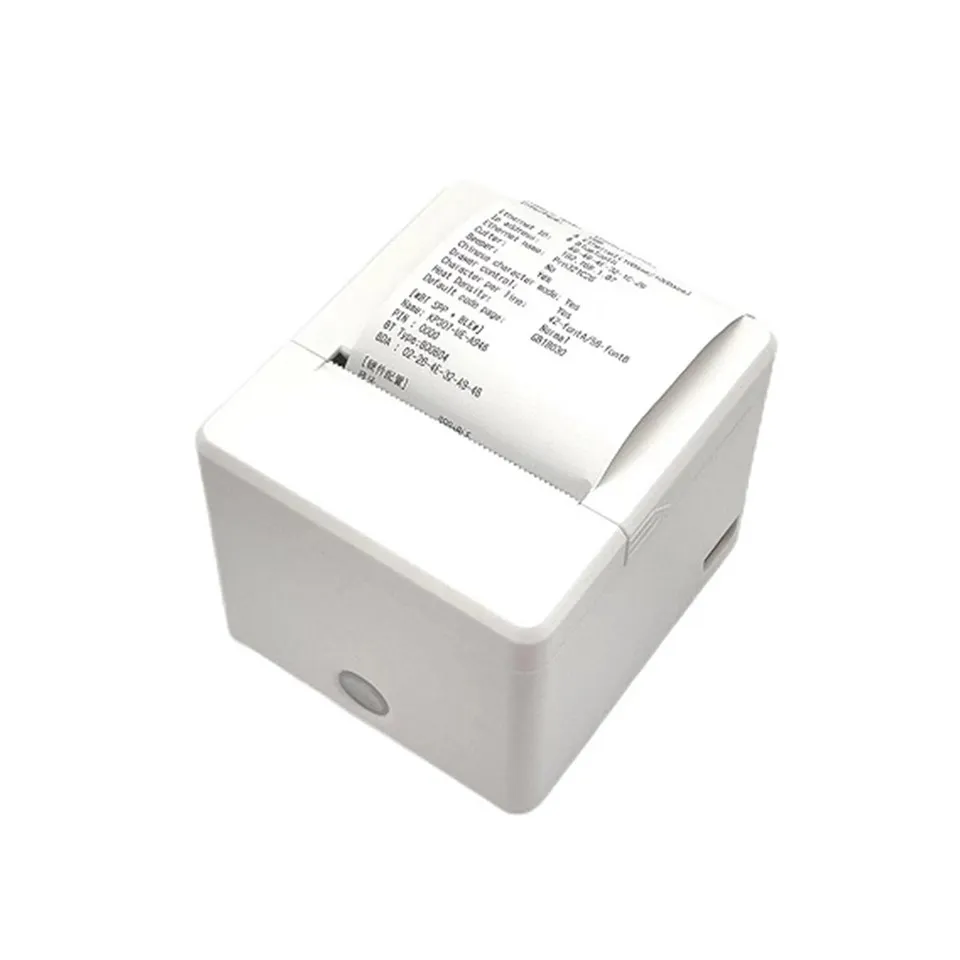
Ha fekvő módban nyomtat egy 80 mm-es hőnyomtatóval, javíthatja a nyomtatott nyugták vagy címkék megjelenítését és funkcionalitását. Mint 80 mm-es hőnyomtató beszállítója, megértem annak fontosságát, hogy egyértelmű útmutatást adjunk ehhez a folyamathoz, hogy ügyfeleink a legtöbbet hozhassák ki nyomtatóikból. Ebben a blogbejegyzésben végigvezetem a fekvő módban 80 mm-es hőnyomtatóval történő nyomtatás lépésein, a nyomtató beállításaitól a szoftverkonfigurációig mindenre kiterjedően.

A fekvő módú nyomtatás megértése
Mielőtt belemerülne a műszaki részletekbe, elengedhetetlen megérteni, mit jelent a fekvő módú nyomtatás. A 80 mm-es hőnyomtatók esetében a fekvő mód a tartalom vízszintes nyomtatását jelenti a papír szélességében, nem pedig a hossza mentén függőlegesen. Ez a mód különösen akkor hasznos, ha szélesebb tartalmat kell nyomtatnia, például vonalkódokat, grafikákat vagy többoszlopos táblázatokat, amelyek esetleg nem férnek el jól álló módban.
Kompatibilitási ellenőrzések
Nem minden 80 mm-es hőnyomtató támogatja a fekvő módú nyomtatást. Mielőtt fekvő módban próbálna nyomtatni, nagyon fontos, hogy ellenőrizze a nyomtató műszaki adatait, hogy megbizonyosodjon arról, hogy támogatja-e ezt a funkciót. Ezeket az információkat általában a nyomtató felhasználói kézikönyvében vagy a gyártó webhelyén találhatja meg. Ha nyomtatója nem támogatja a fekvő módot, érdemes lehet olyan típusra frissítenie, amely támogatja.
Tájkép módot támogató 80 mm-es hőnyomtató modellek
Beszállítóként széles skáláját kínáljuk80 mm-es hőfogadó nyomtatófekvő módú nyomtatást támogató modellek. Ezeket a nyomtatókat úgy tervezték, hogy kiváló minőségű, megbízható nyomtatást biztosítsanak különféle alkalmazásokhoz, beleértve a kiskereskedelmet, a vendéglátást és az egészségügyi ellátást. A miénk80 mm-es POS nyomtatóés80 mm-es nyugtanyomtatóA modellek népszerű választások a hatékony és költséghatékony nyomtatási megoldásokat kereső vállalkozások körében.
Lépésről lépésre a fekvő módban történő nyomtatáshoz
1. Nyomtató beállítása
- Csatlakoztassa a nyomtatót:Győződjön meg arról, hogy a 80 mm-es hőnyomtató megfelelően csatlakozik a számítógéphez vagy az eszközhöz. A nyomtató képességeitől függően használhat USB-kábelt, Ethernet-kábelt vagy Bluetooth-kapcsolatot.
- Telepítse a nyomtató-illesztőprogramokat:Ha még nem tette meg, telepítse a legújabb nyomtató-illesztőprogramokat a számítógépére. Az illesztőprogramokat általában a gyártó webhelyéről töltheti le. Ügyeljen arra, hogy gondosan kövesse a telepítési utasításokat.
2. Szoftver konfiguráció
- Nyissa meg a dokumentumot vagy az alkalmazást:Nyissa meg a nyomtatni kívánt dokumentumot vagy alkalmazást. Ez lehet nyugta-sablon, számla vagy címketerv.
- Nyomtatási beállítások elérése:A legtöbb alkalmazásban a "Fájl" menüre kattintva és a "Nyomtatás" menüpontban érheti el a nyomtatási beállításokat. Alternatív megoldásként használhatja a Ctrl+P (Windows) vagy a Command+P (Mac) billentyűkombinációt.
- Válassza ki a fekvő tájolást:A nyomtatási beállítások párbeszédpanelen keresse meg az "Orientation" vagy "Page Setup" opciót. Válassza a "Fekvő" lehetőséget, ha a nyomtatási tájolást állóról fekvőre szeretné változtatni.
- Állítsa be az oldalméretet:A nyomtatótól és a nyomtatott tartalomtól függően előfordulhat, hogy módosítania kell az oldalméretet. A legtöbb 80 mm-es hőnyomtató 80 mm-es szabványos papírszélességet használ, de a hosszt az igényeinek megfelelően állíthatja be.
- Nyomtatás előnézete:Nyomtatás előtt érdemes megnézni a dokumentum előnézetét, hogy biztosan úgy nézzen ki, ahogyan szeretné. Ezt általában a nyomtatási beállítások párbeszédpanel "Előnézet" gombjára kattintva teheti meg.
3. Nyomtatóbeállítások (opcionális)
- Ellenőrizze a Nyomtatóbeállításokat:Egyes nyomtatók lehetővé teszik további beállítások konfigurálását a fekvő módú nyomtatáshoz. Ezek a beállítások magukban foglalhatják a nyomtatási minőséget, a margókat és a szövegigazítást. Nézze meg a nyomtató felhasználói kézikönyvét vagy a beállítások panelt, hogy megtudja, vannak-e olyan releváns beállítások, amelyeket módosíthat.
- Tesztnyomat:Annak érdekében, hogy minden helyesen legyen beállítva, célszerű próbanyomtatást végezni. Nyomtasson egy kis mintadokumentumot vagy címkét a nyomtatási minőség, az igazítás és a tájolás ellenőrzéséhez. Ha szükséges, módosítsa a beállításokat, és ismételje meg a próbanyomtatást, amíg elégedett nem lesz az eredménnyel.
Gyakori problémák hibaelhárítása
1. Nyomtatási hibák
- Ellenőrizze a nyomtató csatlakozását:Ha nyomtatási hibákat tapasztal, először ellenőrizze a nyomtató csatlakozását. Győződjön meg arról, hogy a nyomtató megfelelően csatlakozik a számítógéphez vagy az eszközhöz, és minden kábel megfelelően be van dugva.
- Indítsa újra a nyomtatót és a számítógépet:Néha a nyomtató és a számítógép egyszerű újraindítása megoldhatja a nyomtatási problémákat. Kapcsolja ki a nyomtatót, húzza ki az áramforrásból, és várjon néhány másodpercet, mielőtt újra csatlakoztatja, majd bekapcsolja. Ezután indítsa újra a számítógépet, és próbálkozzon újra a nyomtatással.
- Frissítse a nyomtató-illesztőprogramokat:Az elavult nyomtató-illesztőprogramok nyomtatási hibákat okozhatnak. Győződjön meg arról, hogy a legújabb nyomtató-illesztőprogramok telepítve vannak a számítógépen. Az illesztőprogramokat általában a gyártó webhelyéről töltheti le.
2. Igazítási problémák
- Módosítsa a nyomtató beállításait:Ha a nyomatok rosszul igazodnak, előfordulhat, hogy módosítania kell a nyomtató beállításait. Ellenőrizze a nyomtató felhasználói kézikönyvében vagy a beállítások panelen, hogy vannak-e módosítható igazítási beállítások.
- Tisztítsa meg a nyomtatófejet:Idővel a nyomtatófej beszennyeződhet vagy eltömődhet, ami igazítási problémákat okozhat. A nyomtatófej megfelelő tisztítására vonatkozó utasításokat a nyomtató felhasználói kézikönyvében találja.
3. Nyomtatási minőséggel kapcsolatos problémák
- Ellenőrizze a papír minőségét:A használt papír minősége befolyásolhatja a nyomtatási minőséget. Győződjön meg arról, hogy kiváló minőségű hőpapírt használ, amely kompatibilis a nyomtatójával.
- Állítsa be a nyomtatási sűrűséget:Ha a nyomatok túl világosak vagy túl sötétek, előfordulhat, hogy módosítania kell a nyomtatási sűrűséget. Ellenőrizze a nyomtató felhasználói kézikönyvében vagy a beállítások panelen, hogy van-e olyan nyomtatási sűrűség-beállítás, amelyet módosíthat.
Következtetés
Ha fekvő módban nyomtat egy 80 mm-es hőnyomtatóval, jelentősen javíthatja a nyomtatott nyugták vagy címkék megjelenítését és funkcionalitását. Az ebben a blogbejegyzésben ismertetett lépések követésével és az esetlegesen felmerülő problémák hibaelhárításával zökkenőmentes és sikeres nyomtatási élményt biztosíthat.
Ha 80 mm-es hőnyomtatót keres, vagy bármilyen kérdése van a fekvő módú nyomtatással kapcsolatban, szívesen segítünk. Megbízható szállítójaként80 mm-es hőfogadó nyomtató,80 mm-es POS nyomtató, és80 mm-es nyugtanyomtató, kiváló minőségű nyomtatók széles választékát kínáljuk az Ön igényeinek megfelelően. Vegye fel velünk a kapcsolatot még ma, hogy megvitassa igényeit, és fedezze fel termékkínálatunkat.
Hivatkozások
- Gyártói felhasználói kézikönyvek 80 mm-es hőnyomtatókhoz
- Online források és fórumok a hőnyomtatók hibaelhárításához